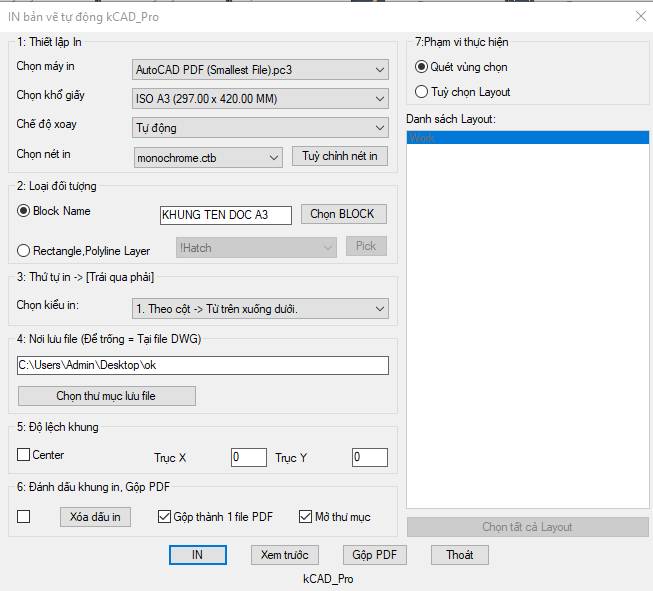
A. Chuẩn bị trước khi sử dụng
Do phần mềm có tính năng gộp file PDF, bạn cần lưu ý:
1.Cài đặt Ghostscript: Để sử dụng tính năng “Gộp thành 1 file PDF”, máy tính
cần cài đặt phần mềm
Link tải: Ghostscript.
Link dự phòng 1: Ghostscript.
Link dự phòng 2: Ghostscript.
2. Lưu ý: Đường dẫn file exe đang được set cứng là: C:\Program
Files\gs\…….. Nếu bạn cài phiên bản khác hoặc ổ đĩa
khác, tính năng gộp file sẽ báo lỗi.
3. Thiết lập máy in AutoCAD: Bạn cần tắt chức năng tự động mở file sau khi in
(áp dụng với chương trình in mặc định của AutoCAD ví dụ DWG To PDF.pc3,….)
và sử dụng tính năng gộp file PDF. Để tránh việc máy tính bị treo do mở hàng
loạt cửa sổ PDF khi in, bạn bắt buộc phải tắt tính năng “Show results in viewer”
trong cài đặt máy in của AutoCAD.
B: Cách thực hiện:
1. Nhấn Ctrl + P để mở hộp thoại in (Plot).
2. Tại mục Printer/Plotter, chọn máy in DWG To
PDF.pc3
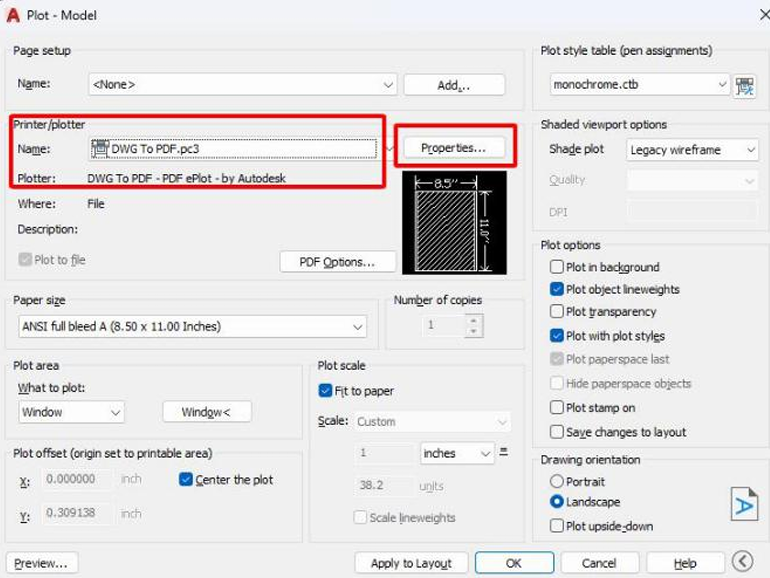
3. Nhấn nút Properties… bên cạnh tên máy in.
4. Trong tab Device and Document Settings, tìm dòng Custom Properties
(thường nằm gần dưới cùng).
5. Nhấn vào nút Custom Properties… xuất hiện ở nửa dưới hộp thoại.
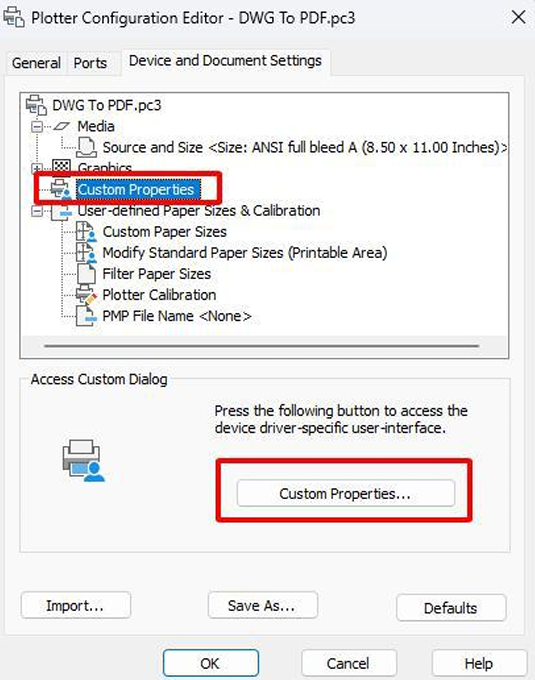
6. Một cửa sổ nhỏ hiện ra, hãy Bỏ tích dòng “Open in PDF viewer when
done” (hoặc Show results in viewer).
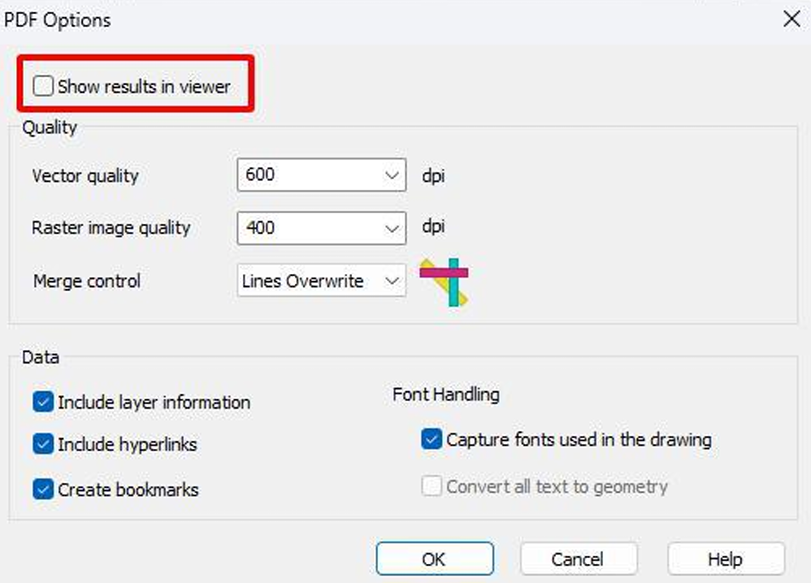
7. Nhấn OK liên tục để đóng các hộp thoại.
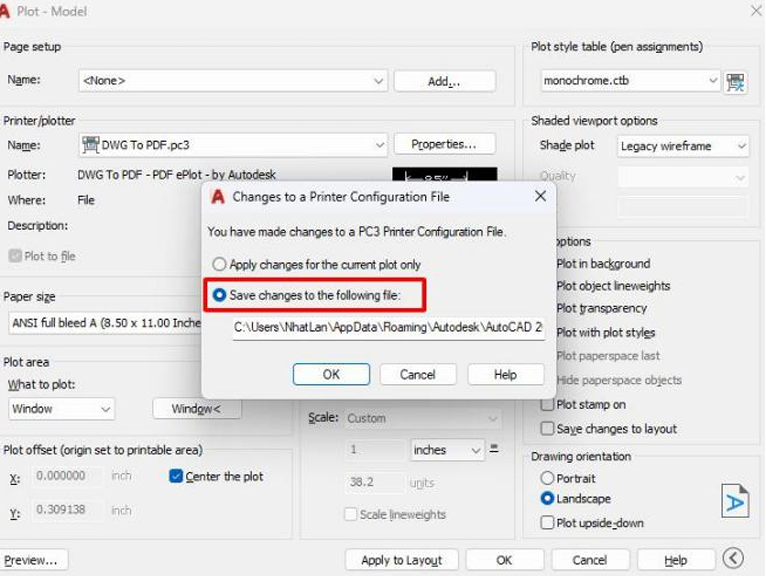
8. Khi AutoCAD hỏi lưu cấu hình, hãy chọn “Save changes to the following
file: …” (Lưu đè lên file pc3 cũ) để cài đặt này được áp dụng vĩnh viễn.